Dimaksudkan agar email domain (admin@domain-anda.com) bisa dibuka di gmail anda jadi lebih menghemat kapasitas hosting website
karena dengan server gmail disamping lebih hemat space, juga server email lebih stabil dan aman dari spam
Panduan ini mungkin ada perbedaan bahasa kalau Gmail anda menggunakan bhs Indonesia, karena tutorial ini dalam bhs Inggris.
Jika segan untuk ikuti tutorial ini, bisa kami bantu setting dengan biaya Rp.50.000 per alamat email. Silahkan sms, WA atau email kami.
Disini kami setting email coba@website-termurah.com ke Gmail kami
Langkah pertama adalah membuat akun emailnya dulu. Cara membuat email ada di tutorial lain. atau klik disini
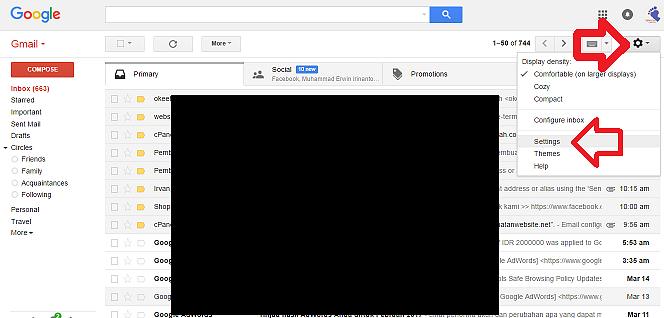
1. Setelah alamat email dibuat, buka akun gmail anda dan klik ikon gambar roda gerigi di kanan atas, lalu klik Settings seperti berikut
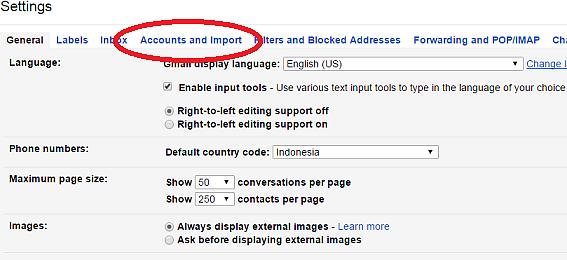
2. Halaman berikutnya klik "Accounts and Import"
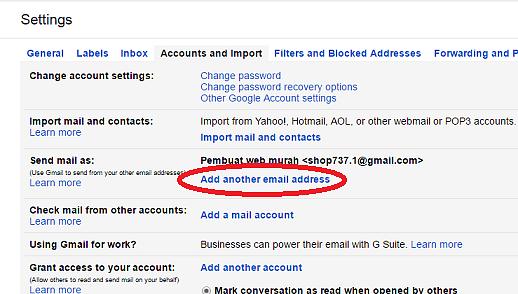
3. Halaman berikutnya klik "Add another email address" di bagian Send mail as:
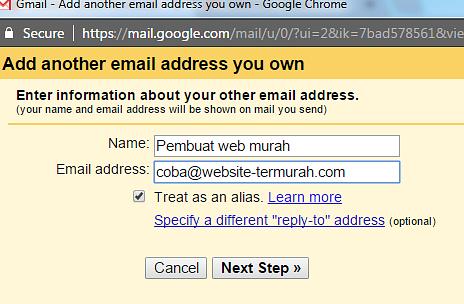
4. Di window berikutnya, masukan alamat email yang telah anda buat di cpanel, dalam contoh ini kami masukan email coba@website-termurah.com lalu klik Next Step
5. Tampilan berikutnya masukan lagi alamat emailnya dan password email tsb (yang anda isi ketika membuat email di cpanel). Lalu klik Add Account
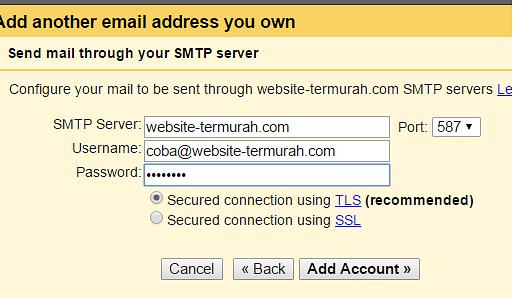
6. Di halaman berikutnya anda diminta mengisi kode verifikasi. Kode tsb diperoleh di email yang anda buat di cpanel. Cara membuka email tsb sudah dijelaskan di cara membuat email sebelumnya.
Email tsb akan terlihat dikirim dari Gmail team seperti gambar dibawah ini
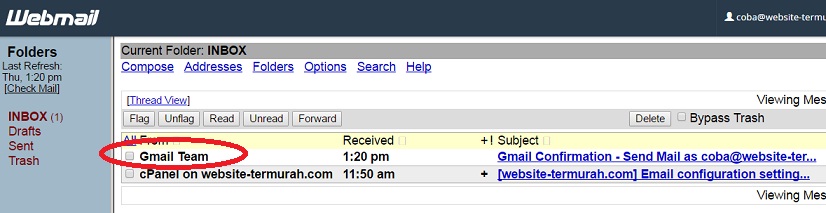
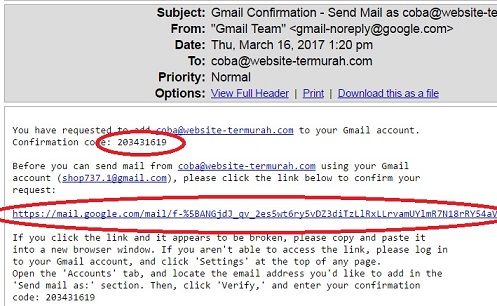
7. Buka email tsb nanti isinya ada link untuk anda klik seperti tampilan dibawah ini lalu klik Confirm. Dan di email tsb ada kode verifikasinya
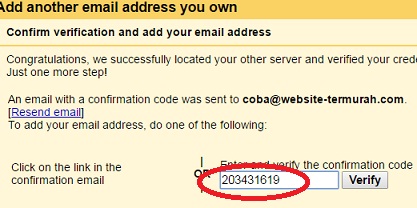
8. Masukan kode tsb ke window Gmail sebelumnya, lalu klik Verify
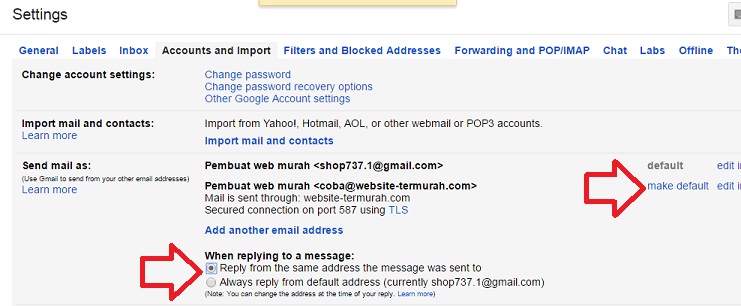
9. Layar akan kembali ke setting gmail lagi. Lalu klik "Reply from the same address the message was sent to" dan "make default" seperti gambar dibawah ini
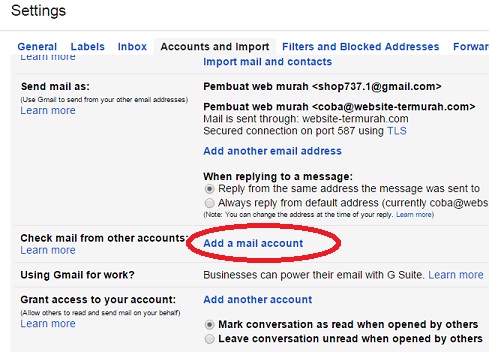
10. Langkah berikutnya klik "Add a mail account" di bagian "Check mail from other accounts:" lihat gambar dibawah
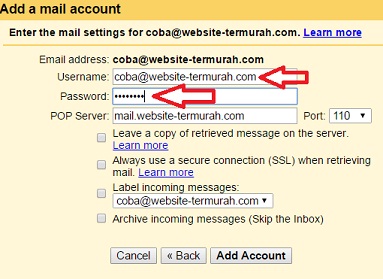
11. di window yang muncul masukan lagi alamat emailnya, contoh kami coba@website-termurah.com, lalu klik Next
12. di halaman berikutnya klik lagi Next
13. Di tampilan berikutnya masukan lagi email dan password email tsb. Lalu klik Add Account
14. Email selesai dibuat. silahkan coba mengirim dan menerima dari gmail anda.